WordPress 博客网站如何修改默认头像?不用官方默认头像,给网站添加自己的作者头像
更新于:
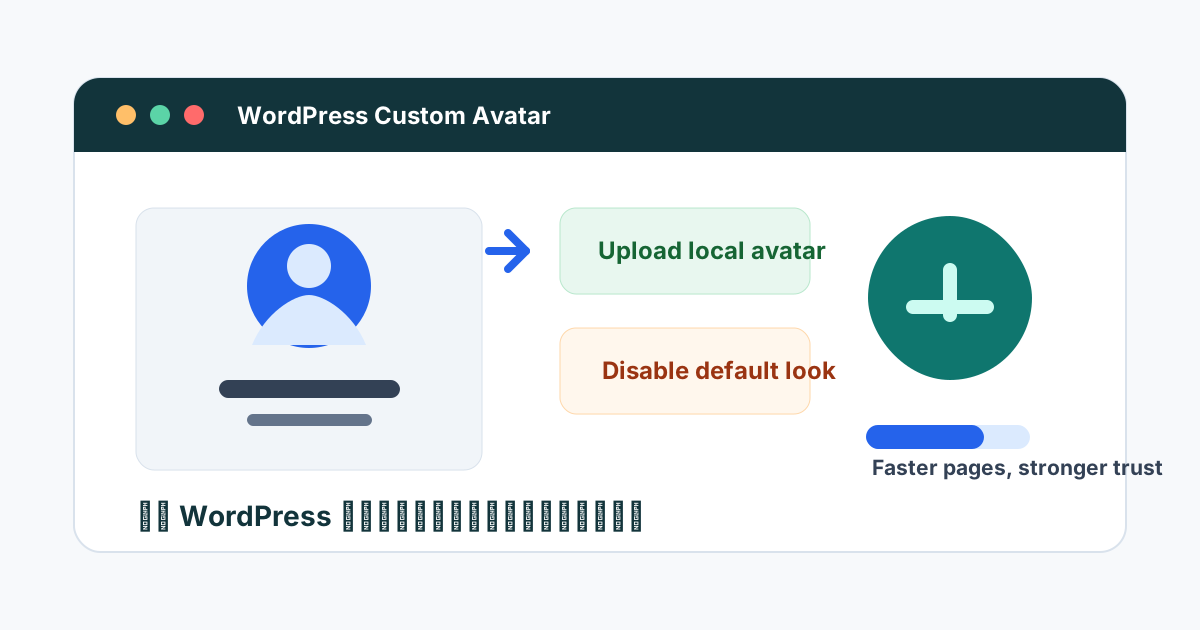
很多人刚开始做 WordPress 博客网站时,会把注意力放在主题、首页、菜单、SEO 插件、文章排版上,却忽略了一个很小但很影响信任感的细节:
作者头像。
如果你的文章页、作者页、评论区里一直显示 WordPress 默认头像,读者会很容易觉得这个网站还没有真正打磨好。尤其是做个人博客、建站教程站、外贸内容站、企业博客、知识付费博客时,头像不仅是一个小图片,它还会影响读者对作者专业度的第一印象。
这篇文章就用新手能看懂的方式,讲清楚:
- WordPress 默认头像是怎么来的
- 如何修改 WordPress 默认头像
- 如何添加自己的头像
- 不使用 WordPress 提供的默认头像时,有哪些方案
- 插件方案和代码方案怎么选
- 头像图片如何处理,才不会拖慢网站速度
如果你正在学习 WordPress 建站,或者准备长期运营一个博客网站,这个设置很值得花 10 分钟处理好。
先理解:WordPress 默认头像从哪里来?
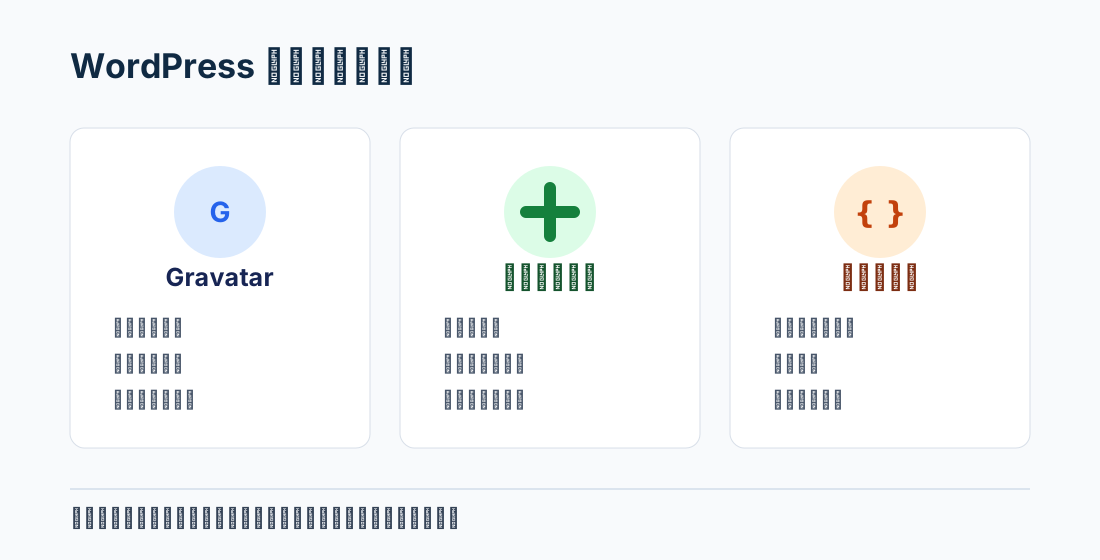
WordPress 里的头像通常有两种来源。
第一种是 Gravatar。
Gravatar 是 WordPress 生态里常见的头像服务。你用某个邮箱注册 Gravatar 头像后,只要 WordPress 用户账号使用同一个邮箱,网站就可以自动显示对应头像。
第二种是 默认头像。
如果某个用户没有设置 Gravatar,WordPress 就会显示后台设置里的默认头像,比如“神秘人”“空白”“几何图案”“怪物头像”等。
问题在于:
- 默认头像看起来不够专业
- Gravatar 在部分地区可能加载不稳定
- 评论多的网站会产生较多外部头像请求
- 新手容易不知道头像到底在哪里修改
- 多作者博客很难统一作者形象
所以,很多 WordPress 博客更适合使用“本地头像”:直接把头像图片上传到自己网站媒体库,由网站自己加载,不依赖 WordPress 官方默认头像或外部头像服务。
修改 WordPress 默认头像的位置
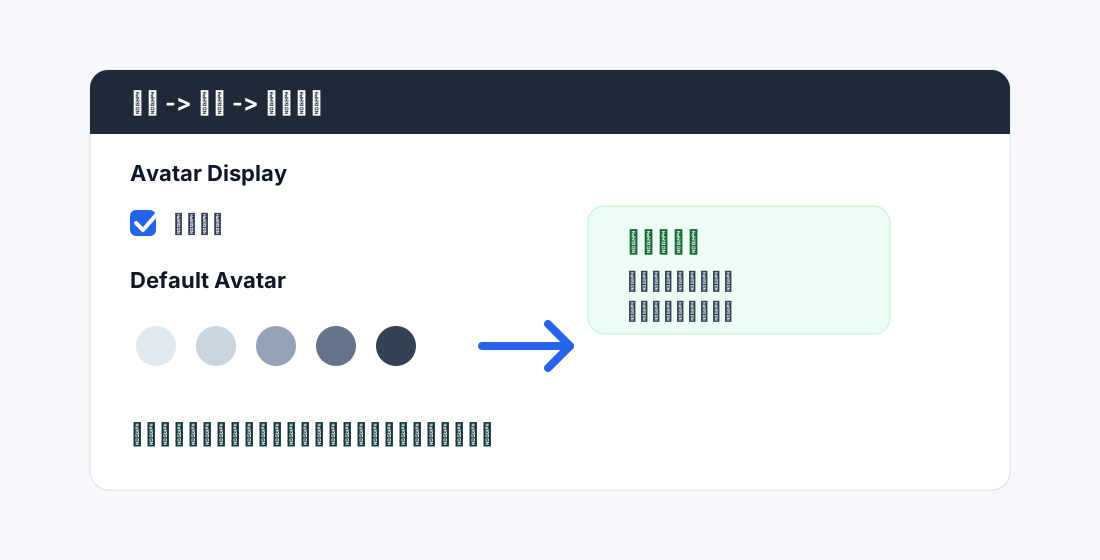
如果你只是想修改 WordPress 的默认头像样式,可以先进入后台:
WordPress 后台 -> 设置 -> 讨论
往下找到 默认头像 相关选项。
常见选项包括:
- 神秘人
- 空白
- Gravatar 标志
- 几何图案
- 小怪物
- 复古头像
你也可以在这里设置是否显示头像。
如果你的网站完全不需要评论区头像,可以取消显示头像。但对大多数博客来说,我不建议直接关闭头像,因为作者信息、评论互动、用户身份识别都会变得更弱。
这里要注意一个关键点:
WordPress 后台自带的“默认头像”设置,只能从系统提供的默认头像里选择,不能直接上传自己的头像图片。
如果你想用自己的头像、品牌头像、作者头像、团队成员头像,就需要用下面的方案。
推荐方案:使用本地头像插件
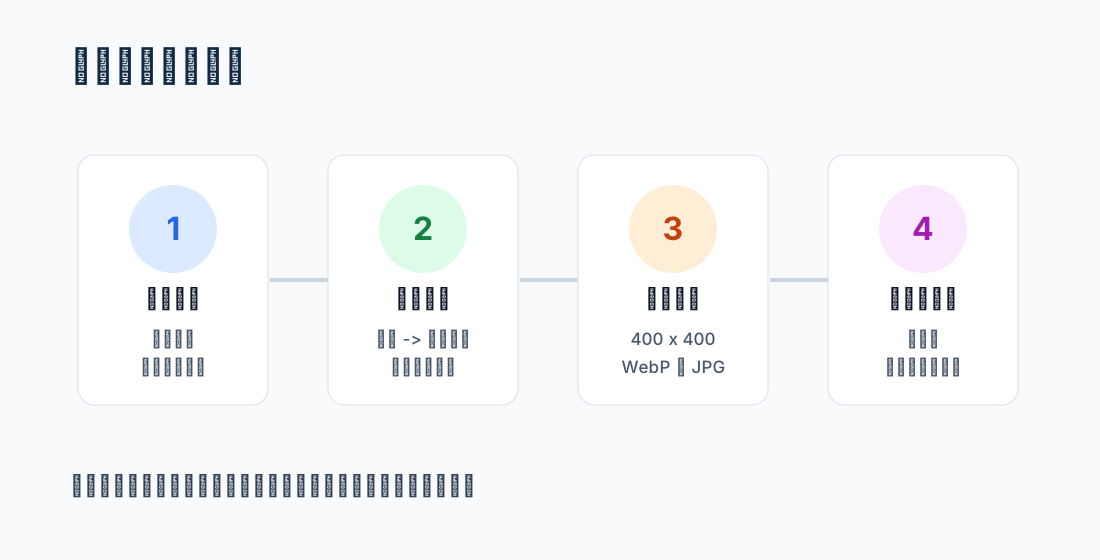
对大多数 WordPress 新手来说,最省心的做法是安装一个轻量的本地头像插件。
你可以在后台进入:
插件 -> 安装插件
搜索这些关键词:
- Simple Local Avatars
- One User Avatar
- Local Avatar
- WP User Avatar
不同插件名称和维护状态会变化,安装前建议看一下:
- 最近是否更新
- 安装量是否正常
- 评分是否稳定
- 是否兼容你当前的 WordPress 版本
- 插件功能是否足够简单
这里不建议为了一个头像功能安装特别重的会员插件、社交插件或用户中心插件。你的目标只是让作者能上传本地头像,插件越轻越好。
用插件添加头像的具体步骤
安装并启用本地头像插件后,一般可以这样操作。
第一步:进入个人资料页面
进入:
用户 -> 个人资料
如果你要修改其他作者的头像,可以进入:
用户 -> 所有用户 -> 编辑对应用户
插件启用后,个人资料页面通常会多出一个头像上传区域。
第二步:上传头像图片
点击上传头像,选择你准备好的图片。
建议头像图片提前处理好:
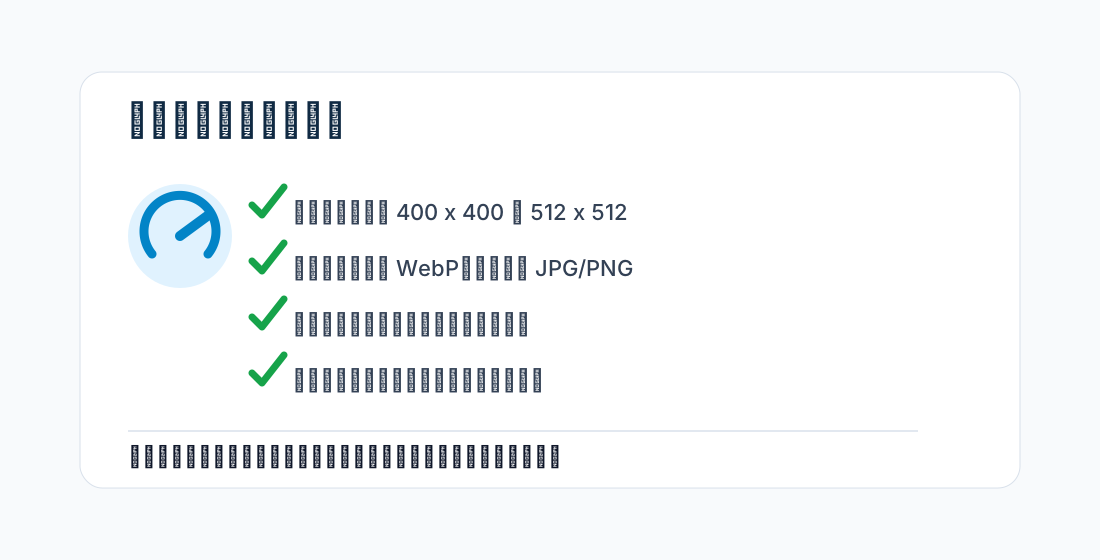
- 尺寸:400 x 400 px 或 512 x 512 px
- 比例:正方形
- 格式:优先 WebP,其次 JPG 或 PNG
- 文件大小:尽量控制在 100KB 以内
- 画面:脸部或品牌标识清晰,不要太暗
- 命名:使用英文关键词,比如
wordpress-blog-author-avatar.webp
如果是个人博客,建议用真实头像。
如果是企业博客,可以用作者头像、编辑头像,或者统一的品牌人物头像。
如果是外贸网站博客,建议使用专业但自然的真人头像,会比默认图标更容易建立信任。
第三步:保存个人资料
上传后,点击页面底部的保存按钮。
保存完成后,去这些位置检查:
- 文章页作者信息区域
- 作者归档页
- 评论区
- 文章列表
- 侧边栏作者介绍模块
如果头像没有立刻变化,先不要急着重复上传。很多 WordPress 网站开启了缓存,头像可能需要清缓存后才会更新。
你可以尝试:
- 清除缓存插件缓存
- 清除 CDN 缓存
- 刷新浏览器缓存
- 用无痕窗口打开文章页检查
不想用插件?可以用代码添加自定义默认头像
如果你比较熟悉 WordPress 主题文件,也可以用代码添加一个新的默认头像选项。
但这里要先提醒一句:
不要直接改主题的核心文件。
更稳妥的做法是使用子主题,或者使用 Code Snippets 这类代码片段插件。否则主题更新后,你加的代码可能会被覆盖。
下面是一个示例代码,用来在 WordPress 默认头像选项里新增一个自定义头像:
function my_custom_default_avatar($avatar_defaults) {
    $custom_avatar_url = get_stylesheet_directory_uri() . '/assets/images/default-avatar.png';
    $avatar_defaults[$custom_avatar_url] = '自定义默认头像';
    return $avatar_defaults;
}
add_filter('avatar_defaults', 'my_custom_default_avatar');
然后把头像图片上传到子主题目录:
your-child-theme/assets/images/default-avatar.png添加后,进入:
设置 -> 讨论 -> 默认头像
你应该能看到“自定义默认头像”这个选项。
这个方法适合想替换“没有头像的用户”默认显示图,但它不等于给每个作者单独上传头像。如果你要给不同作者设置不同头像,本地头像插件通常还是更方便。
插件方案和代码方案怎么选?
如果你是 WordPress 新手,建议选插件方案。
原因很简单:
- 不需要改代码
- 不容易因为主题更新丢失
- 多作者管理更方便
- 上传头像和媒体库体验一致
- 后期换主题也更容易维护
如果你熟悉 WordPress 开发,并且只是想改一个全站默认头像,可以考虑代码方案。
可以按下面这个思路判断:
| 使用场景 | 推荐方案 |
|---|---|
| 个人博客,只想上传自己的头像 | 本地头像插件 |
| 多作者博客,每个作者都要头像 | 本地头像插件 |
| 企业博客,希望作者形象统一 | 本地头像插件 |
| 只想替换没有头像时的默认图 | 代码方案或插件 |
| 想减少插件数量,并且会维护代码 | 代码方案 |
对大多数内容站来说,一个维护良好的轻量头像插件,带来的便利通常大于它增加的那一点点插件成本。
头像会不会影响网站速度?
会。
头像图片虽然小,但它经常出现在很多地方:
- 文章页作者模块
- 作者归档页
- 评论区
- 最新评论组件
- 文章列表
- 会员或用户页面
如果你的头像依赖外部服务,或者评论区一次加载几十个外部头像请求,页面速度就可能受到影响。
这也是为什么很多人会选择本地头像。
本地头像的好处是:
- 图片从自己网站加载
- 更容易被缓存
- 不依赖第三方头像服务稳定性
- 可以自己压缩图片
- 更方便配合 CDN
但本地头像也不是随便上传就行。你需要注意图片体积。
建议这样处理:
- 上传前压缩头像图片
- 不要上传 3000px 的原图
- 尽量使用 WebP
- 控制文件大小
- 开启图片懒加载
- 开启页面缓存
- 如果使用 CDN,确认头像图片也能走 CDN
一个很简单的标准是:
头像看起来清楚,文件体积尽量小。
不要为了一个 80px 显示尺寸的头像,上传一张几 MB 的高清照片。它不会让读者觉得更专业,只会让页面加载更慢。
头像图片怎么命名更利于 SEO?
头像图片本身不一定会给你带来大量搜索流量,但规范命名有利于媒体库管理,也能让图片 SEO 更干净。
不建议使用这类文件名:
IMG_3829.jpg
wechat-image-2026.png
avatar-final-final.png
建议使用更清楚的英文命名:
wordpress-blog-author-avatar.webp
custom-wordpress-avatar.webp
company-blog-editor-avatar.webp
john-smith-wordpress-author-avatar.webp
上传到 WordPress 媒体库后,也可以补充:
- 替代文本:描述头像用途,比如“WordPress 博客作者头像”
- 标题:可以保留清晰文件名
- 说明文字:一般头像不需要额外展示说明
如果是企业博客,不建议所有作者都用同一张默认图。即使是团队内容,也可以准备统一风格的作者头像,既专业,也更利于读者记住内容来源。
修改头像后,哪些页面需要检查?
头像设置完成后,建议做一次完整检查。
至少检查这些地方:
- 首页文章列表
- 单篇文章页面
- 作者介绍模块
- 作者归档页
- 评论区
- 侧边栏小工具
- 移动端页面
- 搜索结果页
尤其要看移动端。
有些主题在桌面端头像显示正常,但手机端可能出现头像过大、圆形裁切不完整、作者名换行难看等问题。如果你使用 Kadence、Astra、GeneratePress、Blocksy 这类主题,通常可以在自定义设置或主题模板里调整作者区域样式。
常见问题
1. 为什么我上传头像后前台不显示?
常见原因是缓存没有清除,或者主题仍然优先调用 Gravatar。
可以先清缓存,然后检查插件设置。如果还不显示,换到默认主题测试一下,判断是不是当前主题模板的问题。
2. 我可以完全关闭 Gravatar 吗?
可以,但要看你的网站需求。
如果你的网站评论很多,而且访客头像不重要,可以考虑关闭外部 Gravatar 加载,改用本地默认头像。这样通常对速度更友好。
如果你的网站依赖社区评论,保留头像显示会让互动更自然,只是需要做好缓存和性能优化。
3. 多作者博客怎么统一头像风格?
建议统一尺寸、背景、构图和文件命名。
比如都使用 512 x 512 px 的正方形图片,人物居中,背景干净,文件名用作者英文名加 author-avatar。这样网站整体会更专业。
4. 用头像插件会拖慢网站吗?
轻量头像插件通常影响很小。
真正拖慢网站的,往往是过大的图片、太多外部请求、没有缓存、主题或页面编辑器过重。选择维护良好的轻量插件,并把头像图片压缩好,一般不用太担心。
最后建议:把头像当成博客信任建设的一部分
WordPress 博客不是只要能发布文章就够了。
读者会通过很多细节判断你的网站是否值得信任:域名、排版、速度、作者信息、头像、关于页面、联系方式、文章质量,这些东西会一起形成第一印象。
所以,修改默认头像不是一个“可有可无的小设置”。对长期运营的博客来说,它是网站专业感的一部分。
我的建议是:
- 新手优先使用轻量本地头像插件
- 上传清晰、压缩过的正方形头像
- 不要长期使用 WordPress 默认头像
- 检查文章页、作者页和评论区显示效果
- 顺手优化头像图片体积,避免影响网站速度
当你的网站从默认头像换成自己的作者头像后,页面会立刻多一点真实感。这个改动不大,但很值得做。