WordPress 博客文章页添加更新日期教程
更新于:
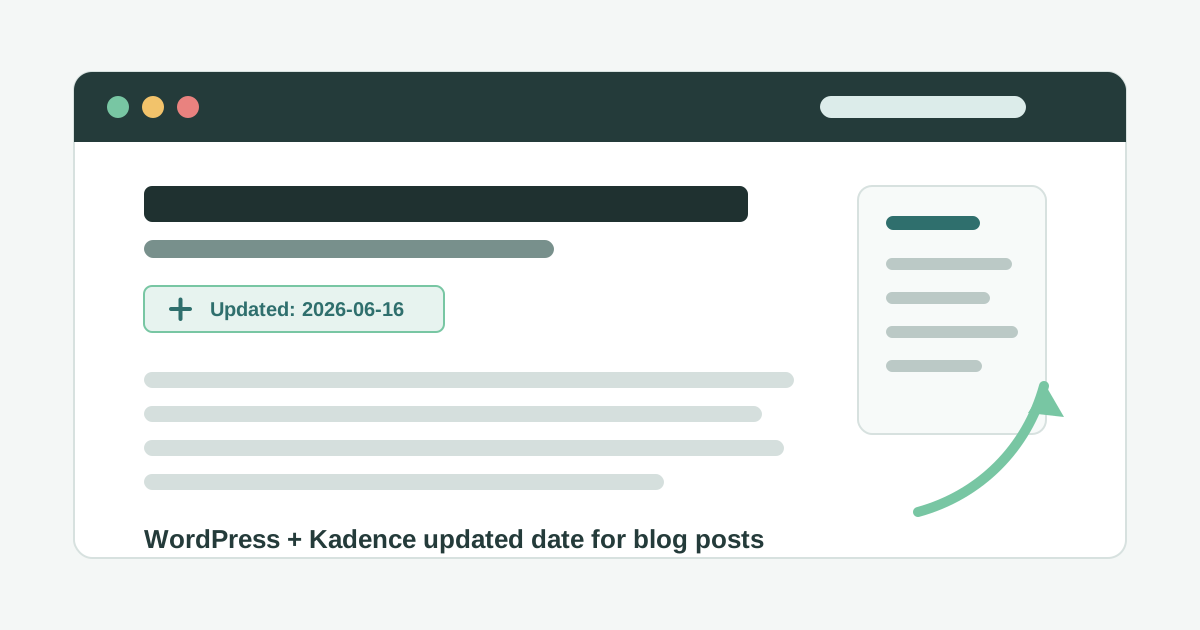
如如果你准备认真做 WordPress 博客,有一个很容易被忽略的小细节:文章到底只显示“发布日期”,还是也显示“更新日期”?
很多新手博客刚开始写文章时,只关心标题、配图、排版和分类。可是文章发布一段时间后,问题就来了:
- 插件界面变了
- 主题或插件设置入口调整了
- WordPress 版本更新了
- 原来的推荐方案不再适合
- 读者不知道这篇文章是否还值得相信
这时候,“更新日期”就很重要。
它不是一个装饰性信息,而是在告诉读者:这篇文章不是发布后就被丢在那里,而是有人维护、有人检查、有人继续对内容负责。
这篇文章会讲清楚 WordPress 博客文章单页如何添加“更新日期”功能。你会看到它的作用、适合放在哪里、怎么检查当前主题设置、怎么用代码实现,以及发布后应该怎么测试。
什么是文章更新日期?
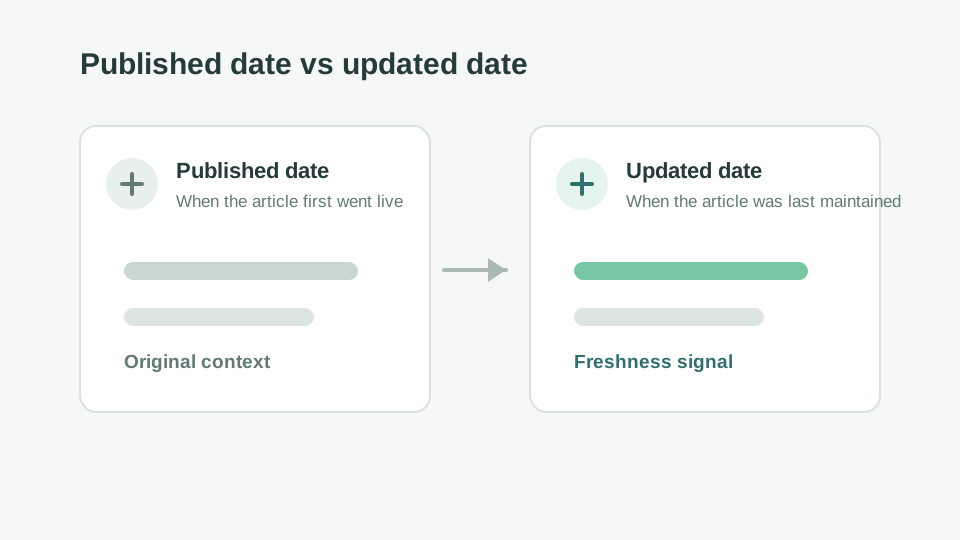
WordPress 文章通常有两个时间:
- 发布日期 Published Date:文章第一次发布的时间
- 更新日期 Modified Date / Updated Date:文章最后一次保存更新的时间
比如一篇文章是 2025 年 3 月发布的,你在 2026 年 6 月重新检查内容、替换截图、补充新方法,并点击更新。
这时它的发布日期仍然可以是 2025 年 3 月,但更新日期会变成 2026 年 6 月。
对博客读者来说,这两个时间传递的信息不一样:
- 发布日期说明文章最初出现的时间
- 更新日期说明内容最近维护过的时间
如果你的博客写的是 WordPress 教程、建站经验、插件设置、主机推荐、SEO 优化、外贸独立站方法,这类内容会随着软件、插件和平台变化而变化。只显示发布日期,很容易让读者误以为内容已经过时。
为什么 WordPress 博客建议显示更新日期?
更新日期的价值,比很多人想象得更实际。
1. 提升读者信任感
用户搜索 WordPress 建站教程时,最怕看到一篇很旧的文章。
比如他正在找:
- WordPress 文章页怎么优化
- WordPress 如何修改默认头像
- 目录插件怎么显示在侧边栏
- 文章页怎么添加面包屑导航
- WooCommerce 产品页怎么优化
如果文章只显示“发布于 2022 年”,读者可能还没看正文就退出了。
但如果文章显示:
发布于:2025 年 3 月 12 日
更新于:2026 年 6 月 16 日
读者会更愿意继续看下去。因为他知道,这篇文章至少近期被维护过。
2. 适合长期维护精品内容
真正值得做的博客,不是每天随便发短文,而是慢慢积累一批能长期带来访问的精品文章。
这类文章通常需要持续更新:
- 补充新截图
- 删除失效插件
- 替换过时方法
- 加入新的操作步骤
- 优化标题和内部链接
- 回答读者常见问题
更新日期就像给文章加了一个维护记录。它会让你的博客从“发布型内容”变成“持续维护型内容”。
3. 对教程类内容尤其有用
WordPress、主题、插件、主机、SEO 工具这些内容都不是静态的。
一篇 3 年前的教程,即使当时写得很好,也可能因为界面变化导致新手跟着做时找不到入口。
如果你定期更新文章,并在文章单页显示更新日期,就能减少这种不确定感。
4. 帮助你形成内容维护习惯
显示更新日期之后,你自己也会更重视旧文章维护。
你会更自然地建立一个内容检查节奏:
- 哪些文章半年没更新了?
- 哪些文章截图过时了?
- 哪些文章需要加入新插件方案?
- 哪些文章应该补充 FAQ?
这对一个长期做 WordPress 博客的人非常有价值。
添加更新日期前,先决定显示方式
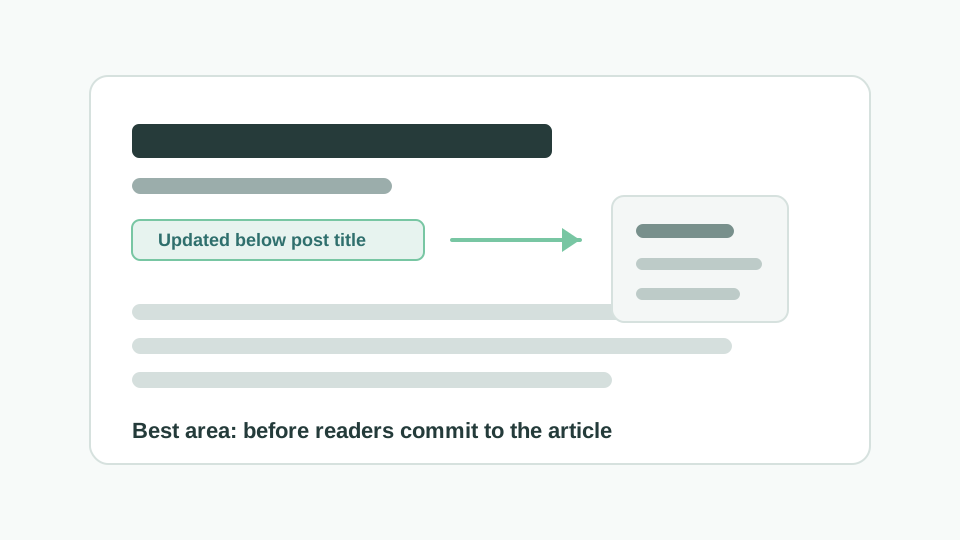
文章更新日期通常有三种显示方式。
方式一:只显示更新日期
显示效果类似:
更新于:2026 年 6 月 16 日这种方式页面最简洁,适合经常维护的教程站、知识库、工具型博客。
但它会隐藏文章最初发布时间。如果你希望读者知道文章历史,可能不太适合。
方式二:同时显示发布日期和更新日期
显示效果类似:
发布于:2025 年 3 月 12 日
更新于:2026 年 6 月 16 日
这是我更推荐的方式。
它既保留文章的原始发布时间,又告诉读者内容最近维护过。对 WordPress 教程博客来说,这种表达最清楚。
方式三:只有真正修改过才显示更新日期
显示逻辑是:
- 如果文章发布后没有修改,只显示发布日期
- 如果文章发布后确实修改过,再显示更新日期
这种方式最干净,也最符合用户直觉。
因为有些文章发布后只是改了一个错别字,不一定值得强调“更新于”。如果你用代码实现,可以设置一个时间差,比如修改时间晚于发布时间 24 小时以上,才显示更新日期。
方法一:先检查当前主题是否已有日期显示设置
很多 WordPress 主题本身就提供文章单页布局设置,其中可能包含发布日期、作者、分类、评论数、修改日期等文章元信息。
进入:
WordPress 后台 -> 外观 -> 自定义
不同主题、语言包和后台翻译可能略有差异,你可以重点找这些位置:
- Blog
- Single Post
- Post Meta
- Post Layout
- Theme Options
- 文章布局
- 单篇文章布局
- 文章元信息
你要找的是文章单页的 Meta 信息,也就是作者、日期、分类、评论数这些内容。
如果你的主题或插件组合里已经提供“显示更新日期”“显示修改日期”“Modified Date”“Last Updated”这类选项,可以直接开启。
建议设置成:
- 文章标题下方显示日期
- 日期不要离标题太远
- 不要同时堆太多元信息
- 如果显示作者、分类、评论,注意保持一行内清爽
如果当前主题后台没有更新日期选项,也不用着急。下面的代码方案更通用,而且不依赖某个主题界面是否提供按钮。
方法二:用代码在文章顶部显示更新日期
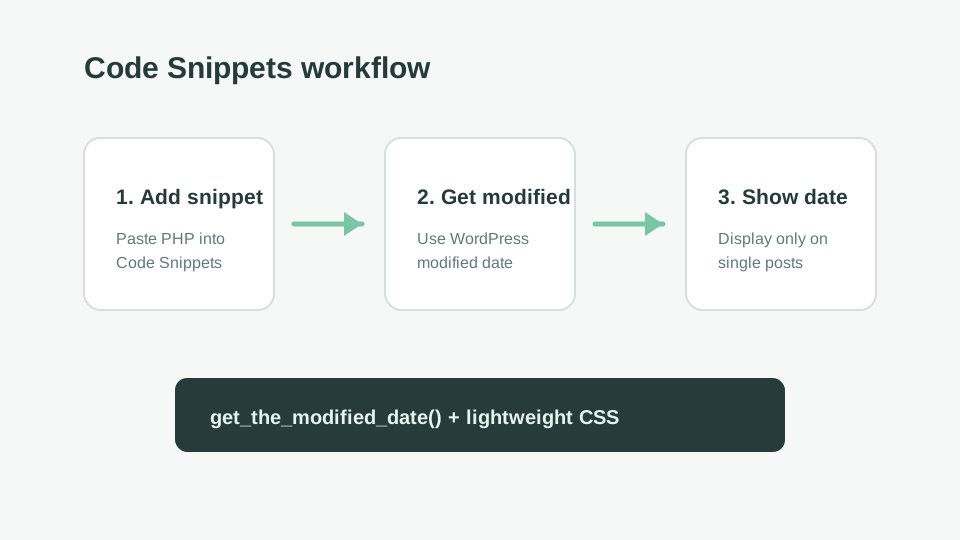
这个方法适合想要更稳定控制显示效果的人。
你可以把代码添加到子主题的 functions.php,或者使用 Code Snippets 这类代码片段插件。新手更建议使用 Code Snippets,因为不容易因为主题更新丢失代码,也方便随时关闭。
第一步:安装代码片段插件
进入:
WordPress 后台 -> 插件 -> 安装插件
搜索:
Code Snippets安装并启用后,进入代码片段管理页面,添加一个新的 PHP 代码片段。
第二步:添加更新日期代码
把下面这段代码添加进去:
add_filter( 'the_content', function ( $content ) {
    if ( ! is_singular( 'post' ) || ! in_the_loop() || ! is_main_query() ) {
        return $content;
    }

    $published_time = get_the_time( 'U' );
    $modified_time  = get_the_modified_time( 'U' );

    if ( $modified_time <= $published_time + DAY_IN_SECONDS ) {
        return $content;
    }

    $updated_date = get_the_modified_date( get_option( 'date_format' ) );

    $updated_html = sprintf(
        '<p class="post-updated-date">更新于:<time datetime="%s">%s</time></p>',
        esc_attr( get_the_modified_date( 'c' ) ),
        esc_html( $updated_date )
    );

    return $updated_html . $content;
} );
这段代码会做几件事:
- 只在博客文章单页生效
- 不影响页面、分类页、首页和文章列表页
- 如果只是发布当天的小修改,不显示更新日期
- 如果文章后续有真正更新,就在正文前显示“更新于”
- 日期格式跟随 WordPress 后台设置
这里用到了 WordPress 的 get_the_modified_date(),它是 WordPress 用来获取文章修改日期的函数。
第三步:保存并启用
保存代码片段后,打开一篇已经更新过的文章,查看正文开头是否出现:
更新于:2026 年 6 月 16 日如果没有出现,可以检查这几个地方:
- 这篇文章是否真的在发布 24 小时后更新过
- 代码片段是否已经启用
- 当前页面是不是文章单页,而不是页面 Page
- 缓存插件是否需要清理缓存
第四步:添加一点 CSS 样式
进入:
WordPress 后台 -> 外观 -> 自定义 -> 额外 CSS
添加:
.post-updated-date {
  margin: 0 0 20px;
  padding: 10px 14px;
  border-left: 3px solid var(--global-palette1, #2f6f6d);
  background: var(--global-palette8, #f5f7f7);
  color: var(--global-palette4, #2d3740);
  font-size: 14px;
  line-height: 1.6;
}

.post-updated-date time {
  font-weight: 600;
}
这段样式会让更新日期像一个轻提示,不会抢正文风头,也不会像广告一样突兀。
如果你的网站品牌色不同,可以把 #2f6f6d 改成你的主色。
方法三:在子主题模板里显示发布日期和更新日期
如果你已经在使用子主题,并且熟悉模板修改,也可以把日期放到文章标题下方,而不是正文开头。
这种方式更接近主题级开发,但对新手不如 Code Snippets 直观。
思路是:
- 创建当前主题的子主题
- 找到文章单页 Meta 输出位置
- 在日期区域加入
get_the_modified_date() - 保持 HTML 结构和主题原有样式一致
不建议新手直接改父主题文件。
原因很简单:主题更新后,你改过的文件可能被覆盖。子主题或代码片段插件才是更稳妥的做法。
更新日期应该放在哪里?
对大多数博客文章来说,推荐位置是:
文章标题下方,或者正文开头第一段之前。
不要放得太靠后。
如果读者已经读到文章中间才看到更新日期,这个信息的信任作用就打折了。
一个比较舒服的文章头部顺序是:
- 文章标题
- 作者、分类、发布日期
- 更新日期
- 特色图片
- 正文导语
如果你的文章页已经显示特色图片,也可以让更新日期出现在特色图下方、正文之前。关键是让读者在开始阅读前就能看到。
写文章时,如何让更新日期真正有意义?
显示更新日期只是第一步。
更重要的是,你真的要维护内容。
1. 不要为了刷新日期而空更新
有些人会为了让文章看起来新,随便点一下更新。
不建议这样做。
读者真正关心的是内容有没有变得更准确、更完整、更有帮助。如果只是刷新日期,但文章里的截图、插件名称、操作入口都已经过时,反而会损害信任。
2. 每次更新都尽量做一点实质改进
比如:
- 替换旧截图
- 增加新的 WordPress 或插件设置路径
- 删除已经不推荐的插件
- 补充常见问题
- 优化小标题
- 增加内部链接
- 检查代码是否仍然可用
哪怕每次只改进一小部分,长期下来文章质量也会越来越高。
3. 可以在文章底部添加更新记录
如果你的文章是重要教程,可以在文末加一个简单的更新记录:
更新记录:
2026 年 6 月:补充 WordPress 文章更新日期显示方案,并优化代码片段。
2025 年 11 月:增加 Code Snippets 插件方式。
不需要每篇文章都写更新记录,但对核心教程和高流量文章很有用。
发布后一定要检查这些细节
添加更新日期后,建议检查:
- 桌面端文章页是否显示正常
- 手机端日期区域是否换行自然
- 文章列表页是否被误加了更新日期
- 页面 Page 是否没有误显示
- 缓存清理后前台是否生效
- 结构化数据插件是否仍然正常
- 更新日期是否和 WordPress 后台日期格式一致
如果你使用了 SEO 插件,比如 Rank Math、Yoast SEO、AIOSEO,也可以顺手检查文章的结构化数据输出。
很多 SEO 插件会自动处理 datePublished 和 dateModified。你前台显示更新日期,和结构化数据里的修改时间保持一致,会让内容信息更完整。
常见问题
显示更新日期会影响 SEO 吗?
更新日期本身不是一个“打开就排名上涨”的按钮。
但它会改善用户对内容新鲜度的判断,尤其适合教程、评测、工具、插件、建站类文章。真正有价值的是:你持续更新内容,并让读者看得见。
只改一个错别字,也会显示更新日期吗?
上面的代码设置了 24 小时门槛。
如果修改时间没有比发布时间晚超过 1 天,就不会显示更新日期。这样可以避免刚发布后的小修小补也被当成正式更新。
如果你希望任何修改都显示,可以删除这段判断:
if ( $modified_time <= $published_time + DAY_IN_SECONDS ) {
    return $content;
}
可以把“更新于”改成“最后更新”吗?
可以。
把代码里的这句:
'<p class="post-updated-date">更新于:<time datetime="%s">%s</time></p>'改成:
'<p class="post-updated-date">最后更新:<time datetime="%s">%s</time></p>'如果你的网站面向英文用户,也可以改成:
'<p class="post-updated-date">Last updated: <time datetime="%s">%s</time></p>'主题更新后,这个功能会消失吗?
如果你用的是 Code Snippets 插件,一般不会因为主题更新而消失。
如果你直接修改父主题文件,就有被覆盖的风险。所以不建议直接改父主题。
总结:更新日期是博客内容维护的信任信号
WordPress 博客文章单页添加“更新日期”,不是为了让页面多一行文字,而是为了让读者知道:这篇文章仍然被维护,内容不是过时后无人负责。
如果你正在用 WordPress 做博客,我建议优先这样处理:
- 先检查当前主题的文章单页是否已有修改日期设置
- 如果没有,用 Code Snippets 添加更新日期
- 只在文章单页显示,不影响页面和列表页
- 给更新日期加一点轻量样式
- 定期维护旧文章,让更新日期配得上内容质量
一个专业博客的质感,往往就来自这些小地方。
当读者打开文章,看到清晰标题、舒服排版、合理目录、准确更新时间,他会更愿意相信你的网站,也更愿意继续读下去。