WordPress 网站如何添加“回到顶部”按钮?让长文章阅读体验更顺手
更新于:
如果你正在用 WordPress 做博客、教程站、外贸独立站或者企业官网,有一个很小但很实用的细节,建议早点加上:回到顶部按钮。
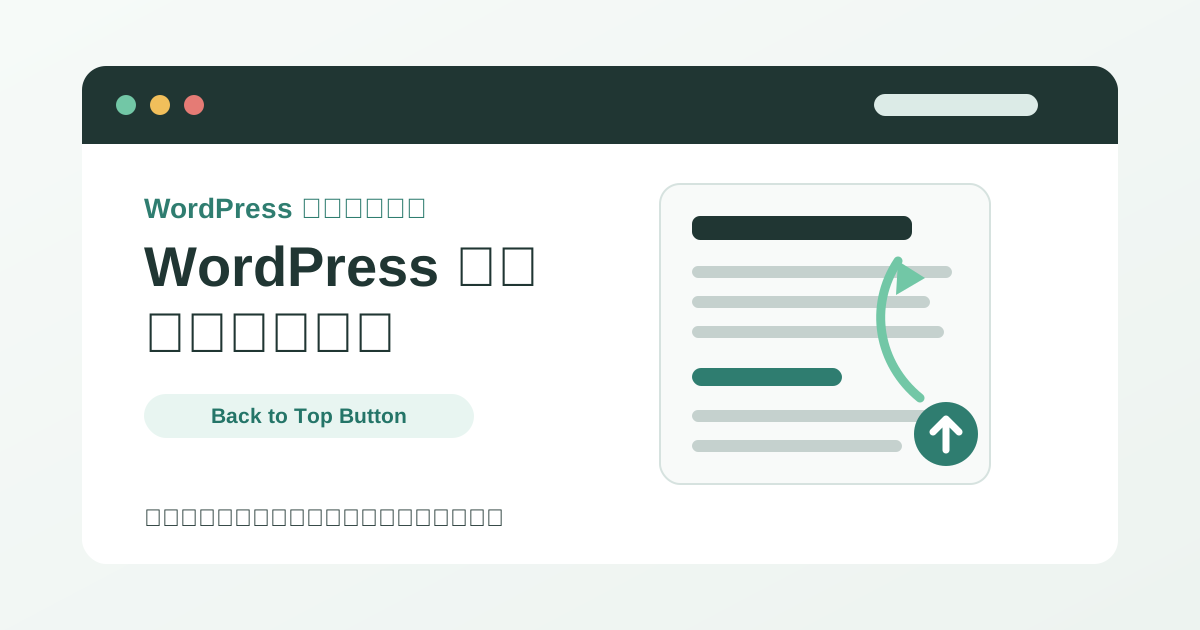
它通常出现在页面右下角。读者向下阅读一段距离后,按钮自动出现;点击一下,页面就平滑回到顶部。
这个功能看起来不大,但对内容型网站特别有用。尤其是你的文章越来越长以后,比如:
- WordPress 建站教程
- 主题设置教程
- 插件使用教程
- SEO 优化文章
- 产品介绍和选型文章
- 外贸 B2B 解决方案页面
读者看完一段内容后,可能想回到顶部重新看菜单、搜索框、目录、分类导航,或者点击网站 Logo 回首页。如果没有回到顶部按钮,他只能一直手动往上滑。手机端尤其明显,页面越长越麻烦。
这篇文章讲清楚 WordPress 网站如何添加回到顶部按钮。无论你用的是 Kadence、Astra、GeneratePress、Blocksy,还是其他常见主题,思路都差不多。
文章会包含两种最实用的做法:
- 用插件快速添加回到顶部按钮
- 用轻量代码自己添加一个按钮
如果你是新手,优先看插件方案;如果你希望少装插件,再看代码方案。
回到顶部按钮是什么?
回到顶部按钮,也常见于英文后台里的这些名称:
- Back to Top
- Scroll to Top
- Scroll Up
- Go to Top
- 返回顶部
- 回到顶部
它的交互逻辑很简单:
- 用户进入页面
- 页面顶部不显示按钮,避免干扰
- 用户向下滚动一段距离
- 右下角出现一个向上箭头按钮
- 用户点击按钮
- 页面平滑回到顶部
这个按钮最适合放在页面右下角。因为多数网站的右下角不会承载核心阅读内容,用户也比较习惯在那里找到辅助操作。
为什么 WordPress 网站建议添加回到顶部按钮?
回到顶部按钮不是花哨功能,它解决的是长页面阅读中的真实问题。
1. 让长文章更容易读完
WordPress 博客做久了以后,文章通常会越来越长。
一篇认真写的建站教程,可能有 2000 字、4000 字,甚至更长。读者在手机上阅读时,如果想回到开头查看文章标题、导航菜单、搜索框或者目录,就需要连续滑很多次。
回到顶部按钮相当于给用户一个快捷出口。
它不会改变文章内容本身,但会让读者觉得页面更顺手。顺手,是很多网站体验优化里最容易被低估的部分。
2. 帮助用户回到导航和搜索区域
大多数 WordPress 网站的顶部区域会放这些内容:
- Logo
- 主菜单
- 搜索入口
- 分类导航
- 语言切换
- 购物车或询盘入口
- 文章目录或面包屑附近的信息
用户读到页面中后段时,如果想继续浏览网站,顶部导航就是最自然的入口。
回到顶部按钮可以减少用户寻找入口的成本。对博客、教程站、产品站来说,这个小功能有助于让读者继续探索更多页面。
3. 手机端体验更明显
桌面端页面高、鼠标滚轮快,用户回到顶部还不算太麻烦。
但手机端不一样。手机屏幕窄,长文章需要滑动很多次。尤其是教程文章里有截图、代码块、FAQ、评论区时,页面长度会更夸张。
一个清晰的回到顶部按钮,可以让手机用户少做很多重复动作。
4. 让网站显得更完整
很多新手做 WordPress 网站时,会先关注首页是否好看、字体是否漂亮、插件是否足够多。但真正让网站显得专业的,往往是细节:
- 文章页有没有目录
- 图片有没有 Alt 文案
- 移动端菜单是否清楚
- 旧文章有没有更新日期
- 长页面有没有回到顶部按钮
这些细节单独看都不大,合起来就会影响读者对网站的信任感。
回到顶部按钮和 SEO 有关系吗?
很多人会问:添加回到顶部按钮,会不会提升 SEO 排名?
结论可以说得直接一点:回到顶部按钮本身不是一个直接排名因子。
也就是说,不是你加了这个按钮,Google 或百度就会因为按钮本身给你更高排名。
但它和 SEO 仍然有间接关系。
SEO 不只是关键词和外链,也包括用户能不能舒服地阅读内容。对内容型网站来说,回到顶部按钮可能带来这些体验层面的帮助:
- 长文章更容易被继续阅读
- 用户更容易回到菜单和搜索入口
- 手机端操作成本更低
- 页面看起来更完整、更可信
- 读者更愿意浏览站内其他文章
这些行为不等于“按钮直接提升排名”,但它们和内容体验、站内浏览、用户满意度有关。长期做博客时,这类体验优化值得做。
更准确的说法是:
回到顶部按钮不是 SEO 魔法按钮,但它是用户体验优化的一部分;而好的用户体验,通常更利于内容网站长期成长。
方法一:用插件添加回到顶部按钮
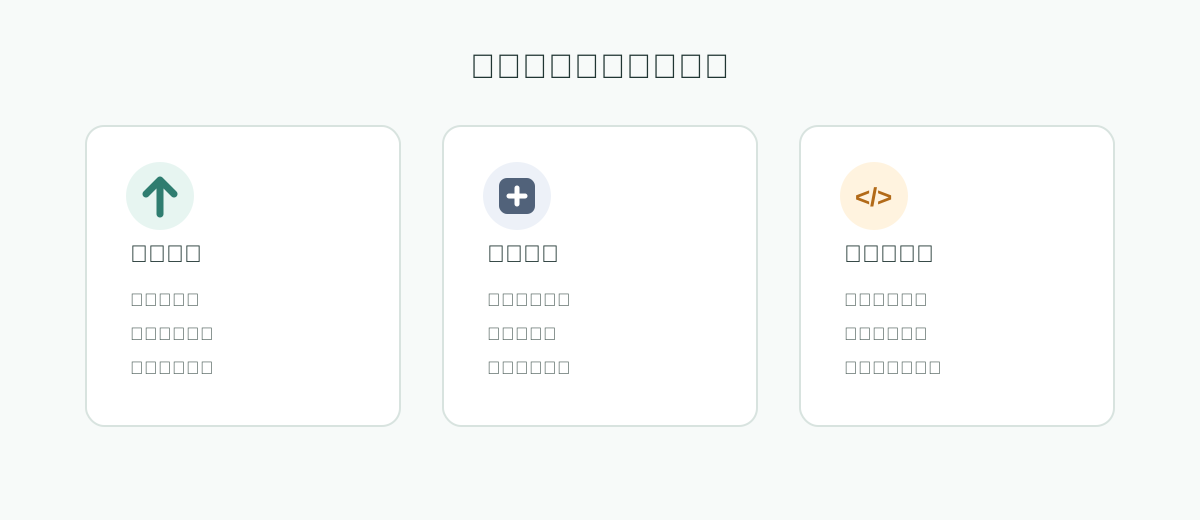
插件方案适合这几类人:
- 不想写代码
- 想快速调整图标、颜色、位置和动画
- 想在不同主题上使用同样功能
- 希望以后在后台直接开关和调整按钮
进入:
WordPress 后台 -> 插件 -> 安装插件
搜索关键词:
back to top
scroll to top
scroll up
你会看到很多相关插件。选择插件时,不要只看名字,建议重点看这几点:
- 最近是否更新
- 安装量和评分是否正常
- 是否支持移动端
- 设置项是否清晰
- 是否没有塞太多无关功能
- 是否和你的缓存、优化插件兼容
安装启用后,一般进入插件设置页,完成这些配置:
- 开启回到顶部按钮
- 选择右下角显示
- 设置滚动多少像素后出现,比如 300px 或 500px
- 开启平滑滚动
- 设置按钮大小,比如 42px 到 48px
- 设置按钮颜色和悬停颜色
- 在手机端检查是否遮挡底部菜单或聊天按钮
插件方案的优点是简单,缺点是会多一个插件。对大多数新手来说,只要选择可靠、轻量、更新正常的插件,这个方案完全可以接受。
方法二:用轻量代码添加回到顶部按钮
如果你想少装插件,也可以用代码自己添加一个按钮。
新手建议使用 Code Snippets 这类代码片段插件添加代码。不要直接改父主题文件,因为主题更新后可能丢失修改。
你也可以把代码放到子主题里,但前提是你已经在使用子主题,并且知道如何维护。
第一步:添加完整 PHP 代码片段
进入:
WordPress 后台 -> 代码片段 -> 添加新代码片段
新建一个 PHP 代码片段,建议命名为:
网站回到顶部按钮然后把下面这整段代码复制进去。
add_action( 'wp_footer', function () {
    if ( is_admin() ) {
        return;
    }
    ?>
    <button id="site-back-to-top" class="site-back-to-top" type="button" aria-label="回到顶部">
        <span aria-hidden="true">↑</span>
    </button>

    <style>
        .site-back-to-top {
            display: flex;
            align-items: center;
            justify-content: center;
            position: fixed;
            right: 22px;
            bottom: 22px;
            z-index: 99999;
            width: 46px;
            height: 46px;
            padding: 0;
            border: 0;
            border-radius: 999px;
            appearance: none;
            -webkit-appearance: none;
            background: #203633;
            color: #ffffff;
            font-family: Arial, Helvetica, sans-serif;
            font-size: 24px;
            font-weight: 700;
            line-height: 1;
            text-align: center;
            cursor: pointer;
            box-shadow: 0 10px 24px rgba(32, 54, 51, 0.22);
            opacity: 0;
            visibility: hidden;
            transform: translateY(10px);
            transition: opacity 0.2s ease, visibility 0.2s ease, transform 0.2s ease, background 0.2s ease;
        }

        .site-back-to-top:hover,
        .site-back-to-top:focus-visible {
            background: #2f7d70;
        }

        .site-back-to-top.is-visible {
            opacity: 1;
            visibility: visible;
            transform: translateY(0);
        }

        @media (max-width: 767px) {
            .site-back-to-top {
                right: 16px;
                bottom: 16px;
                width: 42px;
                height: 42px;
                font-size: 22px;
            }
        }

        .site-back-to-top span {
            display: block;
            line-height: 1;
            transform: translateY(-1px);
        }
    </style>

    <script>
        (function () {
            const initBackToTop = function () {
                const button = document.getElementById('site-back-to-top');

                if (!button) {
                    return;
                }

                const toggleButton = function () {
                    if (window.scrollY > 400) {
                        button.classList.add('is-visible');
                    } else {
                        button.classList.remove('is-visible');
                    }
                };

                button.addEventListener('click', function () {
                    window.scrollTo({
                        top: 0,
                        behavior: 'smooth'
                    });
                });

                toggleButton();
                window.addEventListener('scroll', toggleButton, { passive: true });
            };

            if (document.readyState === 'loading') {
                document.addEventListener('DOMContentLoaded', initBackToTop);
            } else {
                initBackToTop();
            }
        })();
    </script>
    <?php
} );
这段代码会一次性输出按钮、样式和交互,不需要再分别添加 CSS 或 JavaScript。注意这里使用的是 button,不是普通链接,并且加了 aria-label,这样对屏幕阅读器更友好。
这段代码做了三件事:
- 页面向下滚动超过 400px 后显示按钮
- 页面回到顶部附近时隐藏按钮
- 点击按钮后平滑滚动回顶部
代码里的按钮默认滚动超过 400px 后出现。如果你希望更早出现,可以把这一行里的 400 改成 300:
if (window.scrollY > 400) {如果你想调整颜色,可以修改这两个颜色值:
background: #203633;
background: #2f7d70;
第二步:设置代码片段运行位置
在 Code Snippets 里,运行位置建议选择:
在网站前台运行或者选择类似含义的选项,比如:
- Only run on site front-end
- Run snippet everywhere
不要选择“仅在后台运行”。如果代码只在后台运行,前台页面当然不会出现按钮。
保存后,启用这个代码片段。
第三步:发布后测试
代码保存启用后,打开一篇长文章测试:
- 页面刚打开时,按钮不应该显示
- 向下滚动一段距离后,按钮出现
- 点击按钮后,页面平滑回到顶部
- 手机端按钮不能挡住底部菜单、客服按钮、Cookie 提示
- 按钮颜色和背景要有足够对比度
- 开启缓存插件后,清理缓存再检查
如果你的网站用了固定底部栏、WhatsApp 按钮、在线客服按钮,要特别检查右下角是否重叠。必要时可以把回到顶部按钮改到左下角,或者把 bottom 调大一些。
如果你启用代码后仍然看不到按钮,先确认页面已经向下滚动超过 400px。这个按钮不是一打开页面就显示,而是滚动后才出现。
回到顶部按钮怎么设计更好?
按钮做出来只是第一步,真正重要的是不要打扰用户。
建议遵循这几个原则。
1. 不要一打开页面就显示
页面刚打开时,用户就在顶部。这个时候显示回到顶部按钮没有意义,还会增加视觉干扰。
建议滚动 300px 到 600px 后再显示。
2. 图标要直观
最常见的图标就是向上箭头。
不要用太抽象的图形,也不要写很长的文字。移动端空间有限,一个清楚的箭头比一段文字更适合。
3. 颜色要有对比,但不要抢主按钮风头
回到顶部按钮是辅助按钮,不是主要转化按钮。
如果你的网站有“立即咨询”“获取报价”“加入购物车”这类核心按钮,回到顶部按钮不要比它们更抢眼。
比较稳妥的做法是:
- 使用深色背景和白色箭头
- 或使用品牌主色的深一档
- 悬停时稍微变亮
- 不使用夸张动画
4. 手机端避免遮挡重要入口
很多网站移动端底部会有固定栏:
- 电话
- 邮件
- 购物车
- 在线客服
- 底部导航
如果回到顶部按钮正好挡住这些入口,体验会变差。
你可以通过调整 CSS 来避开:
@media (max-width: 767px) {
    .site-back-to-top {
        bottom: 82px;
    }
}
这样按钮会离底部更高一些。
插件和代码,哪种方法更推荐?
如果你是刚开始做 WordPress 建站,我建议这样选:
- 新手优先用插件:配置快,出问题也容易关闭
- 熟悉一点后再考虑代码:更轻量,但需要自己测试
- 已经有子主题或代码片段管理习惯的人:可以直接用代码方案
不要为了一个简单按钮安装功能过重的插件。也不要为了“少装插件”而硬写一段自己看不懂、以后无法维护的代码。
适合你的网站,才是最好的方案。
常见问题
回到顶部按钮会拖慢网站速度吗?
一般不会明显拖慢。
如果用插件,要看插件质量。有些插件只做一个按钮,非常轻量;有些插件附带很多动画、图标库和额外脚本,就可能增加资源加载。
建议选择功能简单、更新稳定的插件。
回到顶部按钮必须在所有页面显示吗?
不一定。
它最适合长文章、长页面、产品详情页、FAQ 页面、教程页面。对于很短的页面,比如联系页面、简单落地页,显示不显示影响不大。
如果你的主题或插件支持按页面类型控制,可以优先在文章页和长页面显示。
按钮放左下角还是右下角?
大多数网站推荐右下角。
但如果你的右下角已经有在线客服、聊天按钮、WhatsApp 按钮,可以考虑左下角,或者把按钮位置往上移。
关键不是固定在哪边,而是不要遮挡用户真正需要点击的东西。
回到顶部按钮能代替文章目录吗?
不能。
回到顶部按钮解决的是“快速回到页面顶部”的问题。文章目录解决的是“快速跳到某个章节”的问题。
如果你的文章很长,最好两个都做:
- 文章目录帮助读者理解结构
- 回到顶部按钮帮助读者快速返回顶部
添加按钮后为什么前台没变化?
可以按下面顺序检查:
- 插件或代码片段是否已经启用
- 是否清理了缓存插件
- 浏览器是否打开了旧缓存页面
- 当前页面是否足够长,是否触发了按钮显示条件
- 页面底部是否真的输出了
.site-back-to-top相关代码
如果你用的是代码方案,先打开浏览器开发者工具检查 .site-back-to-top 是否出现在页面里。
总结
回到顶部按钮是 WordPress 网站里很小的功能,但它很适合内容型网站。
它不会直接让 SEO 排名上涨,也不是必须安装的神奇功能。但如果你的博客文章较长、教程较多、移动端访问占比高,它能明显减少用户操作成本,让页面阅读体验更顺手。
如果你想省心,可以先用插件;如果你想少装插件,可以使用轻量代码方案。使用 Kadence 主题的网站也可以按这两种方式添加,不需要强依赖主题本身是否提供相关功能。
真正好的 WordPress 网站,不只是首页好看,而是读者在每一篇文章里都能舒服地读、顺手地点、自然地继续浏览。回到顶部按钮,就是这种体验细节之一。