WordPress 文件管理怎么做?媒体库文件夹和整站文件管理插件应该怎么选
更新于:
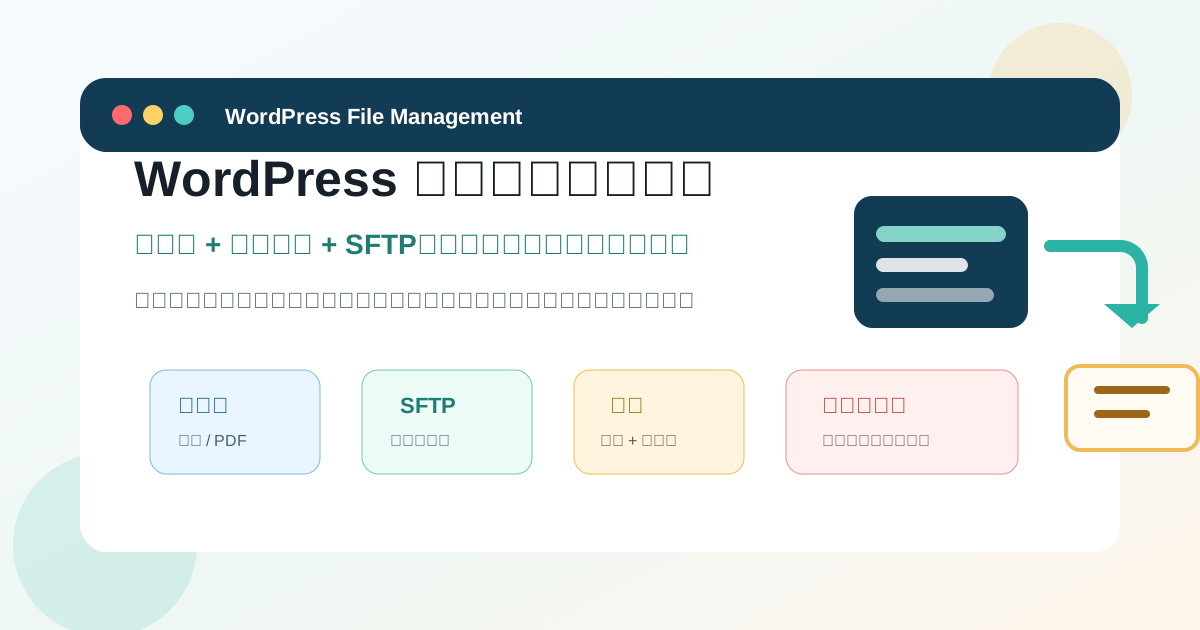
WordPress 文件管理常见有两种需求:
第一种是 媒体库文件太多,图片、视频、PDF、产品图、文章配图混在一起,想创建文件夹整理。
第二种是 想安装文件管理插件,直接在 WordPress 后台管理主题、插件、根目录、wp-config.php、.htaccess 等网站文件。
这两种需求不要混在一起。媒体库文件夹主要解决内容整理问题;整站文件管理插件会接触网站程序文件,权限更高,风险也更高。
我的建议很简单:
- 图片、视频、PDF 多:可以考虑媒体库文件夹插件
- 网站根目录、主题、插件、配置文件:优先用主机面板或 SFTP
- 整站文件管理插件:只临时使用,用完删除
先分清:媒体文件和网站程序文件
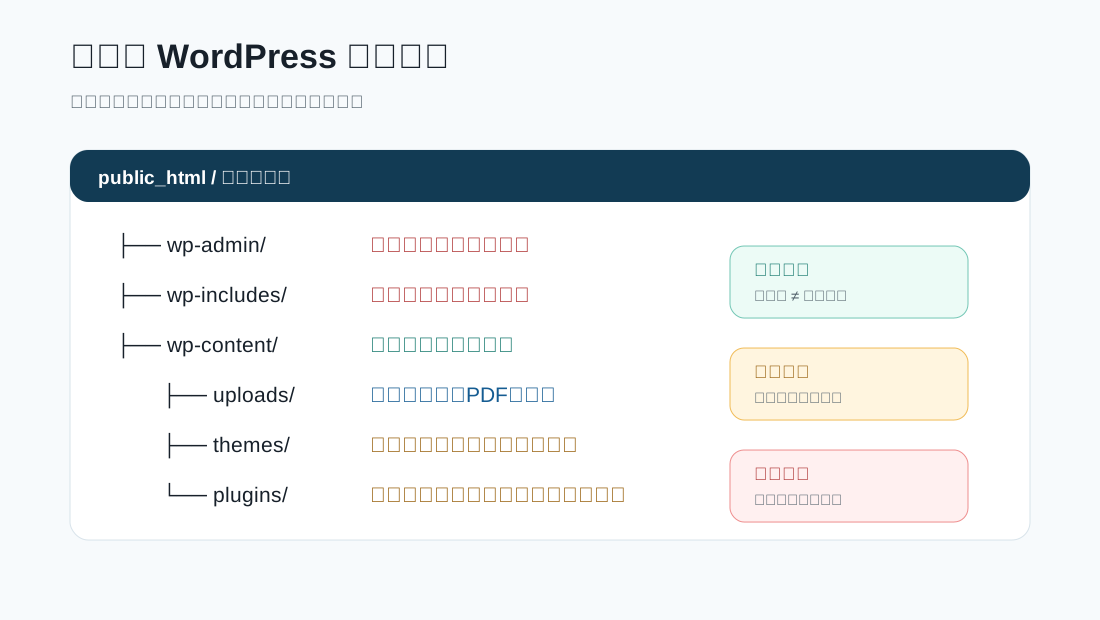
WordPress 里的文件大致分两类。
媒体文件包括文章配图、特色图片、产品图、视频、PDF、Logo、作者头像等。它们通常通过媒体库上传,保存在:
wp-content/uploads/网站程序文件包括 WordPress 核心文件、主题文件、插件文件、wp-config.php、.htaccess、缓存文件等。
媒体文件管理错了,通常只是不好找、重复上传、图片失效。程序文件改错了,可能导致网站白屏、后台打不开、页面 404、数据库连接失败。
所以,媒体文件和程序文件要用不同方式管理。
媒体库图片、视频太多,怎么管理?
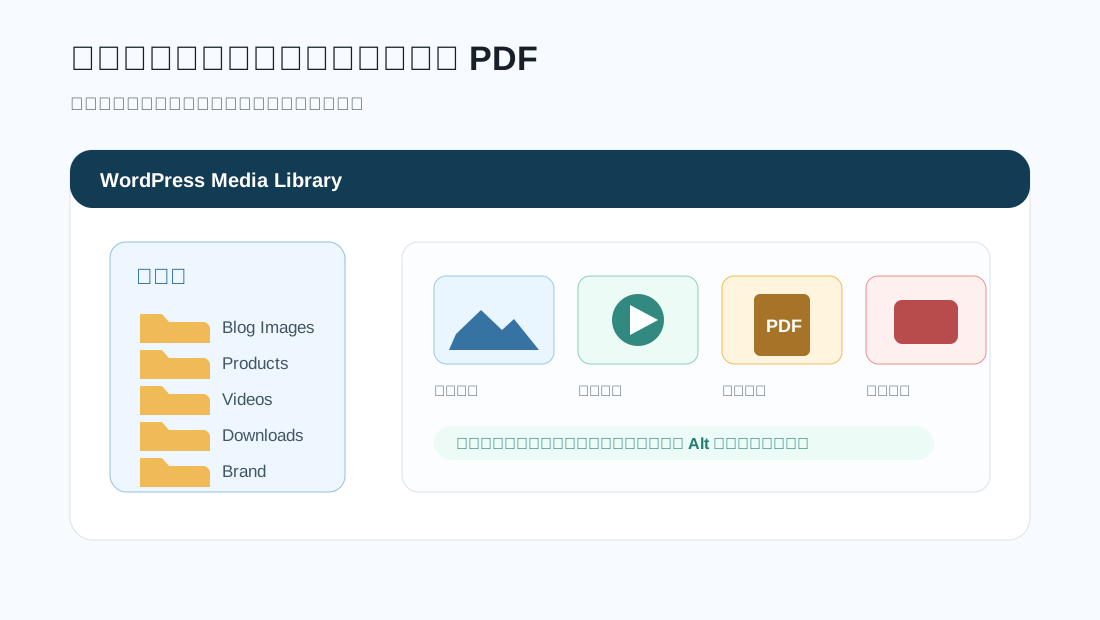
WordPress 默认媒体库按时间和类型筛选,不像电脑文件夹那样直观。网站内容多了以后,文章图、产品图、Logo、视频、PDF 很容易混在一起。
这时可以考虑媒体库文件夹插件。
它适合这些情况:
- 博客文章很多
- 产品图片很多
- 外贸网站产品分类复杂
- 团队多人上传素材
- 经常管理 PDF、视频、案例图
- 编辑页面时经常找不到图片
它不太适合这些情况:
- 网站图片很少
- 一个人维护
- 很少更新内容
- 插件已经很多
如果只是几十张图片,先用清晰命名和媒体库搜索就够了。
媒体库文件夹不一定是真实服务器文件夹
很多媒体库文件夹插件创建的是“虚拟文件夹”,本质上是后台分类,不一定真的移动服务器文件。
比如后台看到图片在:
Blog / WordPress Tutorials但真实文件仍可能在:
wp-content/uploads/2026/06/example-image.webp这通常是好事。虚拟文件夹不随便改变图片 URL,不容易造成旧文章图片 404。
选择媒体库文件夹插件时,重点看:
- 是否会移动真实文件路径
- 移动后是否自动更新图片 URL
- 是否兼容页面编辑器
- 是否兼容图片优化插件和 CDN
- 卸载插件后图片是否还能正常显示
媒体文件夹怎么规划?
不要一上来建几十个文件夹。建议先用 5 到 8 个一级分类:
| 文件夹 | 用途 |
|---|---|
| Blog | 博客文章配图、教程截图 |
| Products | 产品图、产品分类图 |
| Pages | 首页、关于页、联系页图片 |
| Brand | Logo、图标、品牌素材 |
| Downloads | PDF、资料、说明书 |
| Videos | 视频素材 |
| Cases | 客户案例、项目图 |
| Team | 作者头像、团队照片 |
比文件夹更重要的是文件命名。上传前尽量改成英文关键词:
wordpress-media-folder-management.webp
wordpress-file-manager-plugin-risk.webp
commercial-ice-machine-front-view.webp
不要长期使用 IMG_3928.jpg、未命名设计.png、微信图片_20260617223344.jpg 这类文件名。
上传后也要填写 Alt 文案,尤其是特色图、产品图和教程截图。
想用插件管理 WordPress 所有文件,可以吗?
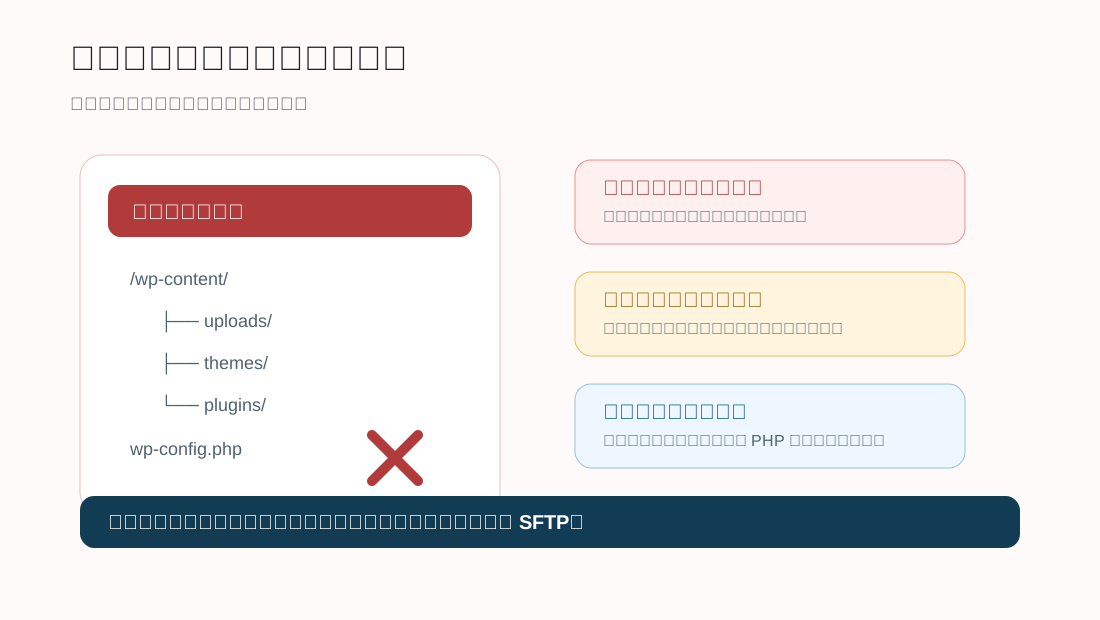
不建议长期这样做。
整站文件管理插件通常可以在 WordPress 后台浏览、上传、删除、编辑、压缩、解压网站文件。它们看起来方便,但权限很高。
可能带来的问题包括:
- 后台账号被盗后,攻击者可上传恶意 PHP 文件
- 插件漏洞可能导致任意文件读取、删除或上传
- 误删主题、插件、配置文件,导致网站报错
- 改坏
.htaccess,导致页面 404 - 改坏
wp-config.php,导致数据库连接失败 - 在线修改
functions.php,导致前后台白屏
媒体库文件夹插件主要整理素材。整站文件管理插件可以动网站程序文件。两者风险不是一个级别。
文件管理插件什么时候可以临时用?
这些情况下可以临时考虑:
- 没有主机面板权限
- SFTP 临时连不上
- 需要上传 Google 验证文件
- 技术人员临时远程排查
- 测试站里快速查看文件
使用时建议:
- 先做完整备份
- 只从可信来源安装
- 检查最近更新时间、评分、安装量
- 只给管理员使用
- 不上传来路不明的压缩包
- 不随手在线修改 PHP
- 操作后检查前台和后台
- 用完停用并删除
注意:是删除,不只是停用。
更推荐的整站文件管理方式
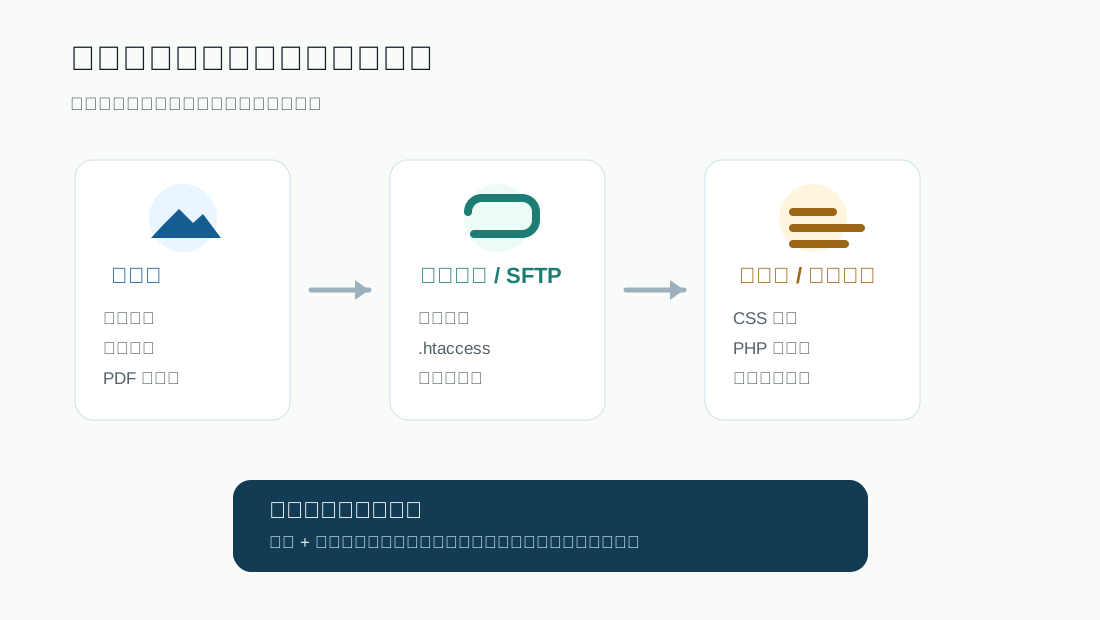
如果要管理网站程序文件,推荐顺序是:
1. 主机面板文件管理器
适合上传验证文件、查看根目录、备份 .htaccess、检查目录结构。它不依赖 WordPress 后台,后台打不开时也可能救急。
2. SFTP
适合上传子主题、下载主题目录、排查插件文件、迁移网站文件。尽量用 SFTP,不要用普通 FTP。
3. 测试站
主题更新、插件更新、PHP 修改,最好先在测试站验证。正式站有流量、询盘或订单时,不要直接当实验环境。
4. 备份工具
备份和迁移不要只靠文件管理插件。WordPress 备份至少包括网站文件和数据库。可以用主机备份、托管主机备份、UpdraftPlus、Duplicator、All-in-One WP Migration 等方案。
不同需求怎么选?
| 需求 | 推荐方式 | 不建议 |
|---|---|---|
| 整理文章配图 | 媒体库文件夹插件或清晰命名 | 用整站文件管理插件移动图片 |
| 整理产品图片 | 媒体库文件夹插件 | 直接移动 uploads 文件 |
| 管理 PDF、视频 | 媒体库、下载管理插件、视频平台 | 随便放进主题目录 |
| 上传验证文件 | 主机面板或 SFTP | 长期安装文件管理插件 |
修改 .htaccess | 主机面板或 SFTP,先备份 | 后台随手改 |
修改 wp-config.php | 主机面板或 SFTP | 在线改后不留备份 |
| 改主题样式 | 主题设置、额外 CSS、子主题 | 直接改父主题文件 |
| 添加 PHP 小功能 | 子主题或 Code Snippets | 在文件管理插件里改 PHP |
| 备份整站 | 主机备份或备份插件 | 只下载文件夹 |
一句话:
媒体素材用媒体库工具整理;网站程序文件用主机面板或 SFTP;备份迁移用专业备份方案;整站文件管理插件只临时使用。
其他注意事项
图片先压缩。 不要把几 MB 的原图直接上传到 WordPress。文章图、产品图、特色图都建议压缩,优先用 WebP。
大视频不要随便放媒体库。 正式宣传视频建议用 YouTube、Vimeo、Bunny Stream、Cloudflare Stream 或对象存储 + CDN。
PDF 注意权限。 公开资料可以放媒体库;报价表、客户文件、会员资料不要随便上传到公开媒体库。
删除媒体前先确认是否被使用。 页面编辑器、产品页、CSS 背景、邮件模板都可能引用旧图片。清理插件不一定能百分百识别。
插件都可能有漏洞。 媒体库文件夹插件也要保持更新;整站文件管理插件权限更高,更要谨慎。
最终建议
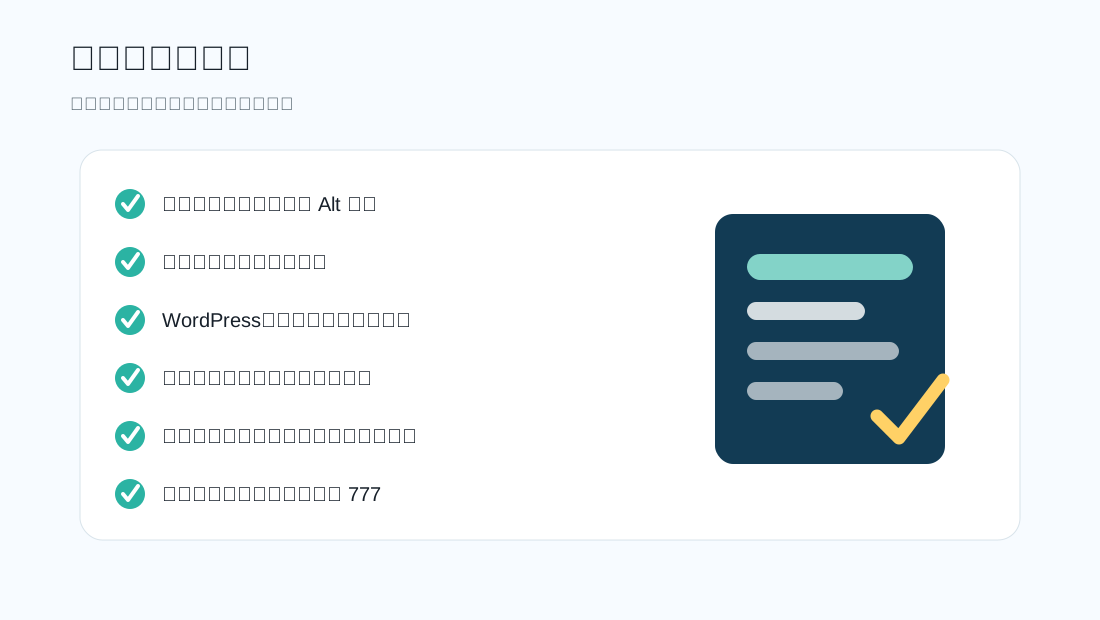
如果你的问题是图片、视频、PDF 太多,可以考虑媒体库文件夹插件。
如果你的问题是管理根目录、主题、插件、配置文件,优先用主机面板或 SFTP。
如果只是临时上传验证文件或查看某个文件,可以临时用文件管理插件,但用完删除。
如果是备份和迁移,用专业备份工具。
如果是代码修改,用子主题、Code Snippets 或测试站。
WordPress 文件管理不要追求一个插件解决全部问题。媒体素材、程序文件、备份迁移、代码修改,各自用合适的工具,网站才更稳定。
参考资料
WordPress 插件安全文档:Securing Input