WordPress 页眉和页脚设置教程:新手也能搭好网站基础框架
更新于:
做 WordPress 网站时,很多人会先纠结首页怎么设计、文章怎么排版、插件装哪些,却忽略了两个最基础的位置:页眉和页脚。
页眉决定访客能不能快速找到重点内容,页脚决定访客看完页面后还能不能继续联系你、了解你、信任你。
简单说:
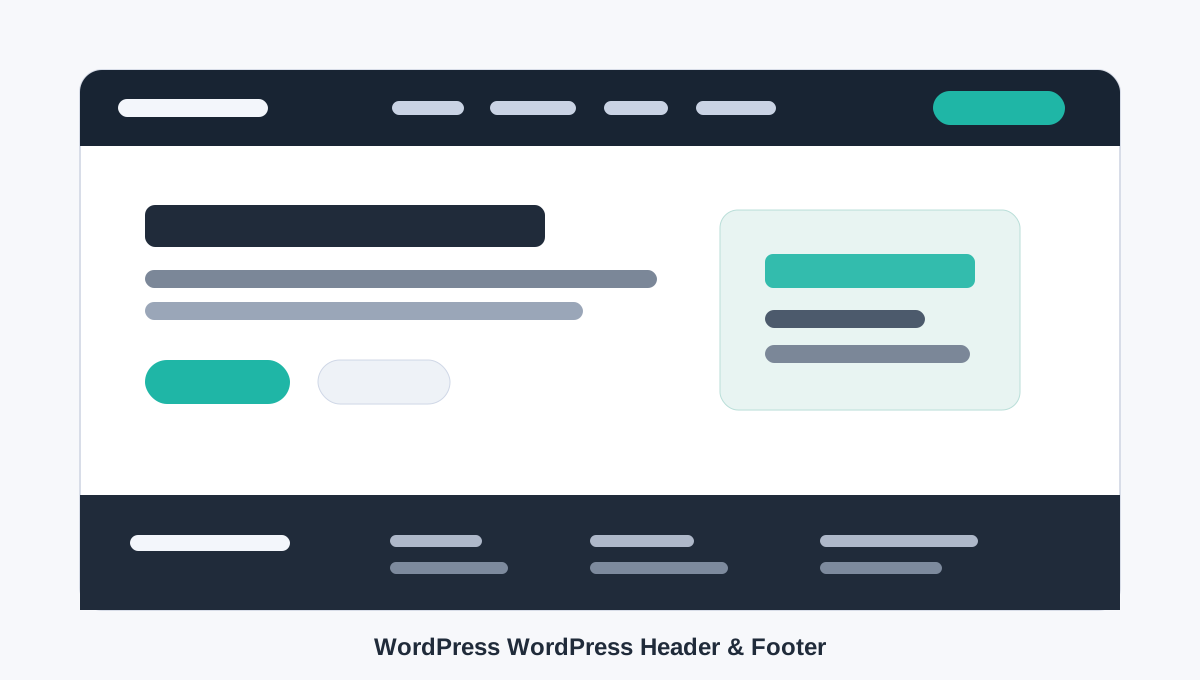
- 页眉 Header:网站顶部,通常放 Logo、导航菜单、搜索、联系按钮
- 页脚 Footer:网站底部,通常放版权信息、联系方式、栏目链接、隐私政策
如果你的网站看起来不够专业,问题经常出在这些细节上:菜单太乱、Logo 太大、手机端导航不好点、页脚没有联系方式、联系按钮不明显。
这篇文章用新手能看懂的方式,讲清楚 WordPress 页眉和页脚应该怎么设置。
一、先准备好网站菜单
设置页眉之前,先把网站菜单整理好。
常见入口是:
WordPress 后台 -> 外观 -> 菜单
如果你使用的是区块主题,可能需要进入:
外观 -> 编辑器 -> 导航
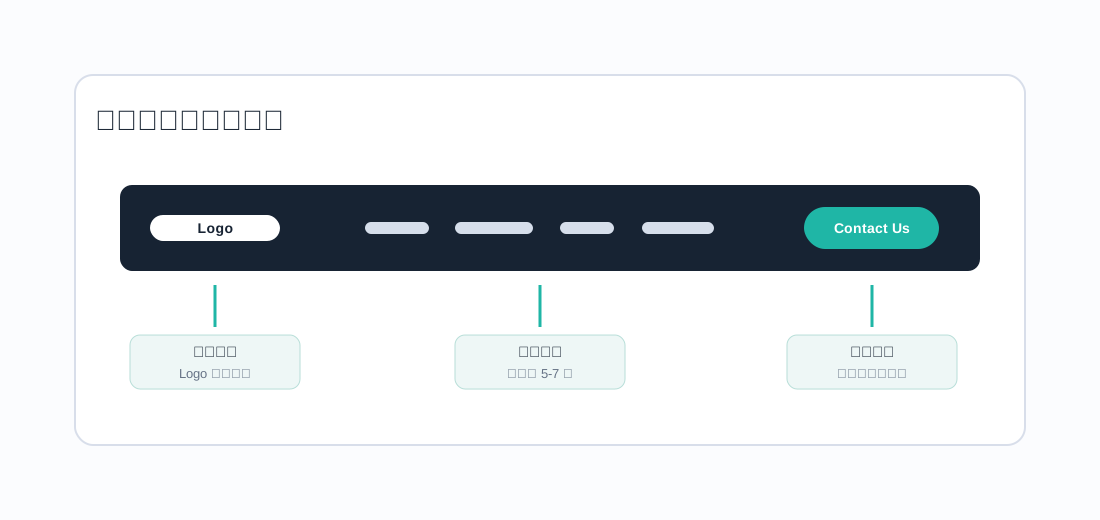
新网站不建议一开始就放太多菜单。可以先准备 5 到 7 个核心栏目。
企业官网常用菜单:
- 首页
- 关于我们
- 产品或服务
- 案例
- 博客
- 联系我们
个人博客常用菜单:
- 首页
- 分类
- 文章归档
- 关于我
- 资源
- 联系
外贸网站常用菜单:
- Home
- Products
- Applications
- About
- Blog
- Contact
菜单的目标不是展示所有页面,而是帮访客快速找到最重要的入口。
二、设置 Logo 和网站身份
进入:
外观 -> 自定义 -> 站点身份
或者在区块主题里进入:
外观 -> 编辑器 -> 模板部件 -> 页眉
这里通常可以设置:
- 网站 Logo
- 网站标题
- 副标题
- favicon 网站图标
Logo 建议用横版图,更适合放在页眉里。不要让 Logo 太高,否则整个页眉会显得笨重。一般来说,桌面端 Logo 的视觉高度控制在 36px 到 52px 会比较舒服。
如果你暂时没有正式 Logo,也可以先用网站名称作为文字 Logo。重点是清晰、稳定,不要频繁更换。
三、设置桌面端页眉
大多数网站都可以先使用这个经典结构:
左侧 Logo + 中间或右侧菜单 + 右侧行动按钮
行动按钮可以根据网站类型设置:
- 企业网站:联系我们
- 外贸网站:Request a Quote
- 服务网站:预约咨询
- 课程网站:免费试听
- 博客网站:订阅
页眉颜色建议保持简单:
- 背景:白色或浅色
- 文字:深灰或黑色
- 按钮:品牌强调色
- 悬停颜色:同一强调色
如果你刚开始建站,不建议一上来做复杂的透明页眉。先把普通页眉做好,网站会更稳。
四、设置手机端页眉
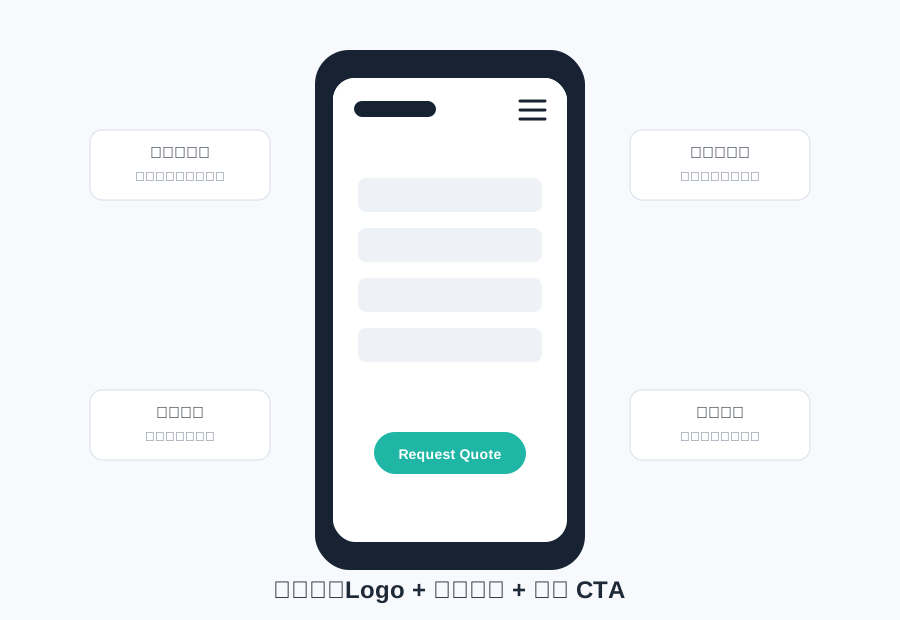
手机端建议使用:
左侧 Logo + 右侧菜单按钮
如果网站非常依赖咨询,可以额外加一个电话、WhatsApp 或联系图标,但不要堆太多元素。
手机端重点检查这些地方:
- Logo 是否清晰
- 菜单按钮是否明显
- 展开菜单是否好点击
- 菜单项是否过多
- 联系入口是否容易找到
移动端不是把桌面端完整塞进去,而是保留访客最常用的入口。
五、页眉需要注意的 3 个细节
1. 菜单层级不要太深
顶部菜单最多保留两级。不要把所有页面都塞到导航里。
如果产品很多,可以用“产品分类页”承接,而不是在页眉里列出所有型号。
2. 联系按钮要明确
按钮文案不要只写“了解更多”。更推荐写成:
- 联系我们
- 获取报价
- 免费咨询
- 预约演示
- Download Catalog
- Request a Quote
好按钮应该让访客知道点进去之后会发生什么。
3. 谨慎开启固定页眉
固定页眉可以让访客滚动页面时随时点击导航和联系按钮。
适合企业官网、外贸询盘站、服务咨询站、长页面落地页。
但如果手机端屏幕空间紧张,固定页眉可能会遮挡内容。开启后一定要检查移动端效果。
六、设置页脚结构
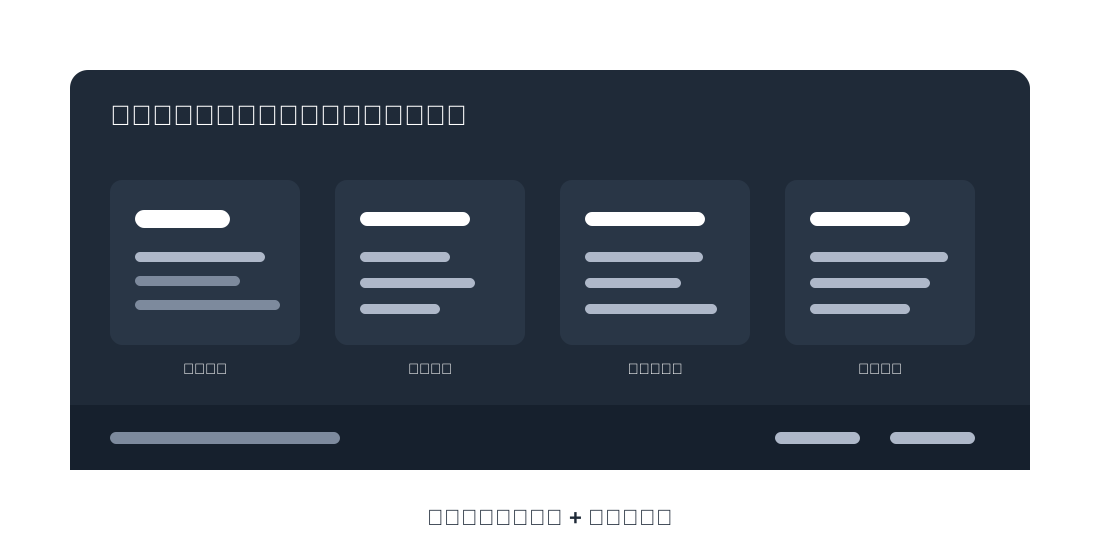
页脚不是只放一句版权信息。一个好的页脚,应该包含访客在页面底部最需要的信息。
常见的四列页脚结构:
- 品牌简介
- 快速链接
- 产品或服务
- 联系方式
企业官网可以这样放:
- Logo 和一句公司介绍
- 首页、关于我们、博客、案例、联系我们
- 产品分类或服务项目
- 邮箱、电话、地址、WhatsApp
个人博客可以这样放:
- 作者简介
- 热门分类
- 推荐资源
- 订阅入口
外贸网站尤其要把邮箱、地址、社交媒体、产品目录、隐私政策放清楚。很多海外访客会习惯性地在页脚找这些信息。
七、设置页脚版权栏
页脚最底部通常放:
- Copyright 信息
- 公司名称
- 隐私政策
- 服务条款
- Cookie 政策
- 备案信息
可以这样写:
Copyright © 2026 公司名称. All Rights Reserved.英文网站可以写:
Copyright © 2026 Your Company Name. All Rights Reserved.如果网站有询盘表单、统计代码、广告追踪或邮件订阅,建议在页脚加上隐私政策链接。
八、页脚颜色和排版建议
页脚常用两种风格。
浅色页脚:
- 适合博客、个人网站、轻量企业站
- 背景用浅灰,文字用深色
深色页脚:
- 适合企业官网、外贸站、SaaS、工业网站
- 背景用深灰或近黑,文字用白色或浅灰
不管哪种风格,都要保证:
- 链接颜色清楚
- 字号不要太小
- 列与列之间有间距
- 手机端可以自然堆叠
- 联系方式不要藏得太深
九、不同网站可以这样设置
企业官网或外贸站
页眉:
- Logo
- 主菜单
- Contact Us 或 Request a Quote 按钮
- 手机端保留 Logo 和菜单按钮
页脚:
- 公司简介
- Quick Links
- Products 或 Services
- Email、Phone、Address、WhatsApp
- Copyright 和 Privacy Policy
个人博客
页眉:
- 网站名称或 Logo
- 分类菜单
- 搜索入口
页脚:
- 关于作者
- 热门分类
- 推荐资源
- 订阅入口
- 版权信息
服务咨询网站
页眉:
- Logo
- 服务项目
- 案例
- 客户评价
- 联系按钮
页脚:
- 服务范围
- 联系方式
- 常见问题
- 预约入口
- 隐私政策
十、发布前检查清单
设置完成后,建议检查:
- Logo 是否清晰
- 菜单链接是否正确
- 手机端菜单是否好点击
- 联系按钮是否明显
- 固定页眉是否遮挡内容
- 页脚联系方式是否准确
- 隐私政策链接是否存在
- 页脚在手机端是否排版正常
- 深色背景上的文字是否看得清
总结
WordPress 页眉和页脚不只是装饰,它们直接影响网站的专业感、导航效率和转化效果。
新手建站时,不需要一开始追求复杂设计。先把这几件事做好:
- Logo 清晰
- 菜单简洁
- 联系入口明确
- 手机端好用
- 页脚信息完整
- 颜色和间距统一
这些基础位置处理好了,网站看起来会更可信,访客也更容易找到自己需要的信息。